Appareil compatible
Xiaomi TV Stick · Android TV
Xiaomi TV Stick et interface PatchWall : comment retrouver les réglages Android TV, autoriser l'installation et installer WIPLAY sans passer par le Play Store.
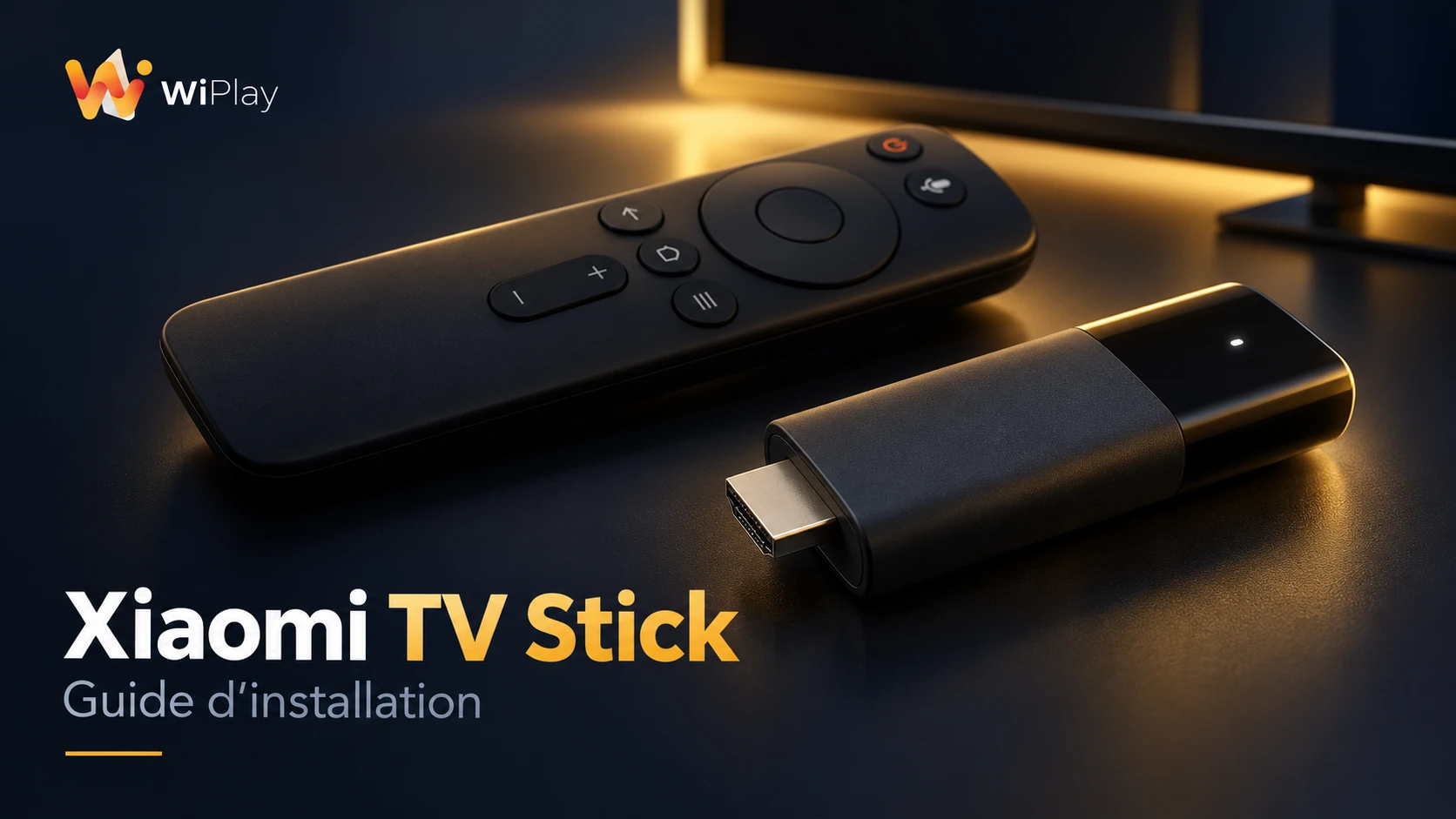
Suivez étape par étape l'installation de WIPLAY sur Xiaomi TV Stick, puis consultez le guide détaillé ci-dessous.
Cette vidéo complète le guide écrit et vous montre visuellement chaque étape de l'installation de WIPLAY sur Xiaomi TV Stick.
La Xiaomi TV Stick (également vendue sous le nom Mi TV Stick) est une clé HDMI qui exécute Android TV. Sa particularité tient à son interface : Xiaomi superpose PatchWall, une couche de recommandations qui masque parfois certains réglages Android et modifie l'apparence des menus.
Cette couche reste une surcouche : les fonctions de sécurité sont bien celles d'Android TV. Pour installer WIPLAY, il suffit de retrouver le chemin exact dans PatchWall, puis d'autoriser l'installation pour une seule application.
Ce que ce guide couvre précisément :
- le passage entre l'interface PatchWall et l'écran d'accueil Android TV ;
- l'emplacement de « Sources inconnues » sur les versions récentes ;
- la vérification de la version d'Android avant l'installation ;
- la mise à jour et la désinstallation depuis la télécommande.
La Xiaomi TV Stick dispose du Play Store : vous pouvez y installer un utilitaire de téléchargement, ou transférer l'APK depuis un ordinateur. Dans les deux cas, le fichier provient de la page Téléchargement officielle.
Pour comparer avec les autres clés HDMI Xiaomi, consultez les guides Xiaomi TV Stick 4K et Xiaomi TV Box S. La compatibilité générale est résumée sur la page Compatibilité.
Assurez-vous de remplir les conditions suivantes : l'installation se déroule ensuite sans interruption.
Xiaomi TV Stick · Android TV
Stable, de préférence par câble Ethernet ou Wi-Fi à portée directe
Au moins 150 Mo libres sur l'appareil
Uniquement l'APK publié sur le site WIPLAY
Les téléviseurs Samsung (Tizen) et LG (webOS) ne sont pas compatibles avec l'APK Android.
PatchWall remplace parfois l'écran d'accueil Android TV. Appuyez longuement sur la touche Accueil de la télécommande, puis choisissez votre interface : sélectionnez l'écran d'accueil Android TV pour retrouver la barre d'applications et l'accès direct aux réglages.
Vous pouvez aussi passer par Paramètres → Compte et sécurité, accessible depuis les deux interfaces.
Le choix de l'interface se mémorise : vous n'aurez pas à le refaire à chaque allumage.
Ouvrez Paramètres → Appareil et préférences → À propos → Version : les Xiaomi TV Stick récentes fonctionnent sous Android TV 9 puis Android 11 selon les mises à jour reçues.
Notez cette version : selon qu'il s'agit d'Android TV 9 ou d'une version plus récente, l'intitulé du menu de sécurité diffère légèrement.
N'appliquez pas la réinitialisation d'usine proposée dans ce menu : elle effacerait vos comptes et vos applications.
Sur un ordinateur, ouvrez wiplay.cam/telechargement et téléchargez l'APK officiel de WIPLAY.
Vous pouvez également installer un utilitaire de téléchargement depuis le Play Store de la clé, puis y saisir l'adresse officielle affichée sur cette page.
Refusez les APK proposés par des forums ou des sites de « versions modifiées » : ils ne sont pas signés par WIPLAY.
Sur la clé, ouvrez le Play Store, cherchez « Downloader » et installez l'application. Lancez-la ensuite depuis la ligne « Vos applications ».
Si vous utilisez une clé USB, cette étape n'est pas nécessaire : branchez la clé, ouvrez l'explorateur de fichiers Xiaomi et sélectionnez l'APK.
Le Play Store de la Xiaomi TV Stick est complet : la recherche fonctionne à la voix depuis la télécommande.
Ouvrez Paramètres → Appareil et préférences → Sécurité et restrictions → Sources inconnues, puis autorisez l'utilitaire de téléchargement (ou le gestionnaire de fichiers si vous passez par une clé USB).
Selon la version d'Android TV installée sur la clé, ce chemin peut apparaître sous Paramètres → Sécurité et restrictions ou Paramètres → Confidentialité → Sécurité.
Autorisez une seule application : inutile d'ouvrir ce réglage à toutes les sources.
Dans l'utilitaire de téléchargement, saisissez l'adresse officielle, laissez le fichier se télécharger complètement, puis validez Installer dans la fenêtre de confirmation.
Depuis une clé USB, sélectionnez l'APK depuis l'explorateur et confirmez de la même façon.
La Xiaomi TV Stick installe l'application en quelques secondes : si l'opération dure, vérifiez que l'APK n'est pas resté partiellement téléchargé.
Lancez WIPLAY depuis la ligne « Vos applications ». L'application s'ouvre en plein écran, pilotable à la télécommande.
Activez votre code WIPLAY pour accéder au service et aux contenus disponibles sur votre appareil.
Épinglez l'application dans la première ligne de PatchWall pour l'atteindre plus vite.
Retéléchargez l'APK depuis la page Téléchargement et installez-le par-dessus la version installée : vos réglages sont conservés.
La Xiaomi TV Stick ne propose pas de mise à jour automatique de WIPLAY puisqu'elle ne passe pas par le Play Store.
Si la nouvelle version refuse de s'installer, désinstallez d'abord WIPLAY, puis relancez l'installation.
Ouvrez Paramètres → Applications → Voir toutes les applications, sélectionnez WIPLAY puis Désinstaller.
Un appui long sur l'icône depuis l'écran d'accueil Android TV permet aussi d'atteindre directement la désinstallation.
Après désinstallation, les sources que vous aviez configurées dans WIPLAY ne sont pas conservées.
En cas de doute sur votre modèle, la page [Support](/support) permet de décrire précisément le problème rencontré.
Non. PatchWall est une interface posée sur Android TV : elle masque seulement certains menus. En basculant sur l'écran d'accueil Android TV standard, vous retrouvez exactement les mêmes réglages de sécurité que sur une autre clé Android TV.
Non. Le compte Xiaomi n'est utile que pour les services de Xiaomi. Pour installer WIPLAY, seul un compte Google est éventuellement nécessaire, et uniquement pour télécharger l'application de téléchargement depuis le Play Store.
Oui, les versions HD et 4K lisent confortablement les contenus en streaming. Pour des fichiers très lourds, la Xiaomi TV Stick 4K offre un décodage matériel plus complet et une connexion plus stable.
Xiaomi TV Stick 4K : installation de WIPLAY en tenant compte du décodage 4K, de la version 64 bits de l'APK et
Voir le guideXiaomi TV Box S : installation de WIPLAY sur un boîtier Android TV / Google TV avec port Ethernet, en tenant c
Voir le guideLe guide de référence pour installer l'APK WIPLAY sur un téléviseur ou un boîtier Android TV, avec les chemins
Voir le guideUne question pendant l'installation ? L'équipe WIPLAY et nos guides répondent aux cas les plus courants.