Appareil compatible
Xiaomi TV Box S · Google TV
Xiaomi TV Box S : installation de WIPLAY sur un boîtier Android TV / Google TV avec port Ethernet, en tenant compte de la génération du boîtier.
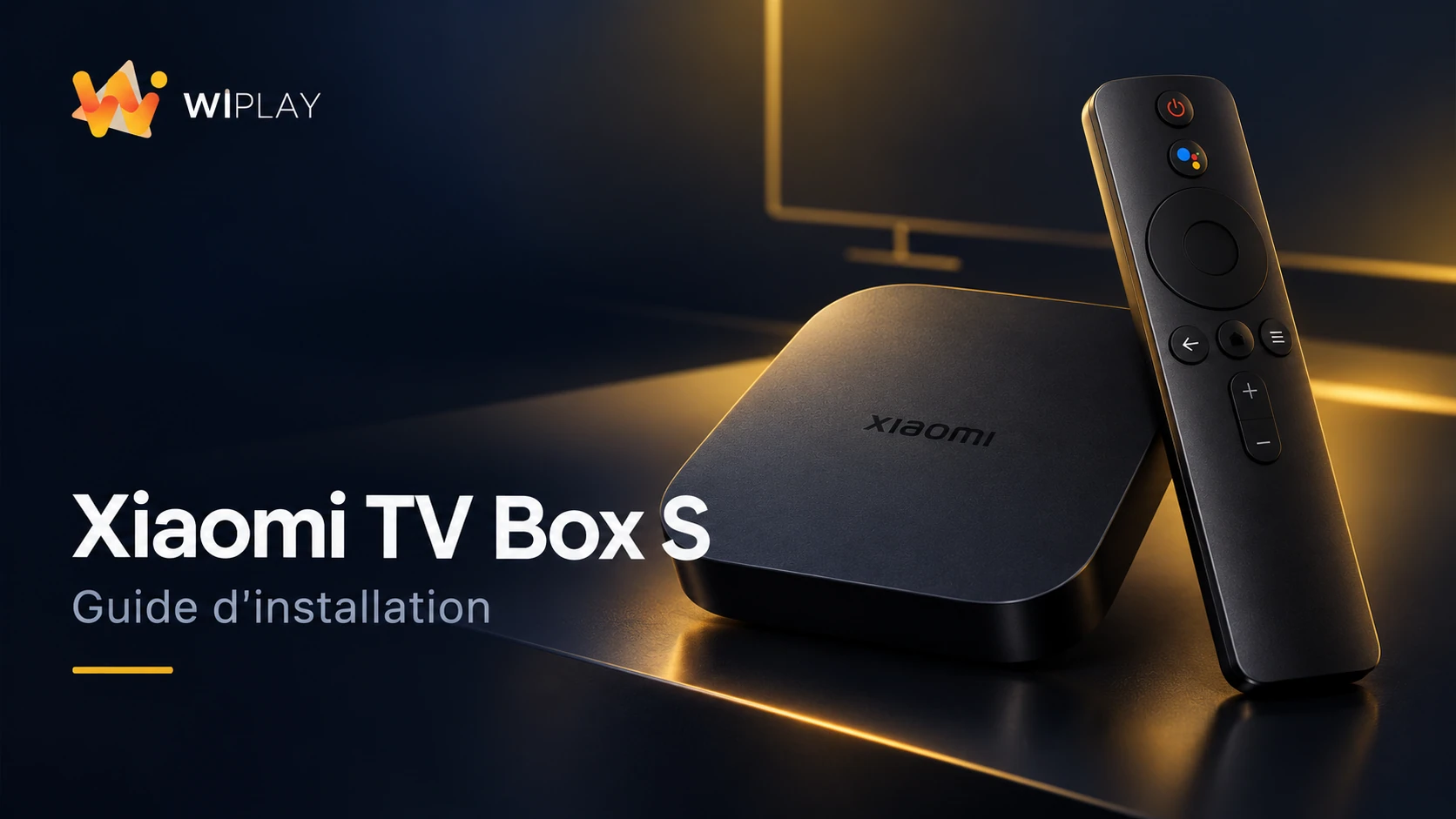
La Xiaomi TV Box S est un boîtier Android TV équipé d'un port Ethernet, d'un stockage plus généreux que les clés HDMI et d'une télécommande Bluetooth. Deux générations coexistent : la première fonctionne sous Android TV 9, la seconde sous Google TV. Les menus de sécurité diffèrent donc légèrement entre les deux.
C'est le boîtier Xiaomi le plus confortable pour WIPLAY : la mémoire disponible évite les ralentissements lors des mises à jour, et la prise réseau garantit un débit constant.
Avant de commencer, vérifiez :
- la génération du boîtier (Android TV ou Google TV), qui détermine le chemin des menus ;
- la présence du câble Ethernet si votre box se trouve à proximité ;
- l'espace libre, largement suffisant, mais utile pour les mises à jour futures ;
- la source du fichier : la page Téléchargement reste la seule officielle.
Le boîtier accepte aussi bien l'installation depuis un utilitaire de téléchargement que depuis une clé USB branchée sur son port USB.
Comparez ce modèle avec la Xiaomi TV Stick 4K si vous hésitez entre un boîtier et une clé.
Assurez-vous de remplir les conditions suivantes : l'installation se déroule ensuite sans interruption.
Xiaomi TV Box S · Google TV
Stable, de préférence par câble Ethernet ou Wi-Fi à portée directe
Au moins 150 Mo libres sur l'appareil
Uniquement l'APK publié sur le site WIPLAY
Les téléviseurs Samsung (Tizen) et LG (webOS) ne sont pas compatibles avec l'APK Android.
Ouvrez Paramètres → Appareil et préférences → À propos. Si la ligne « Version » mentionne Android TV 9, il s'agit de la première génération ; si l'interface affiche un écran d'accueil composé de recommandations avec un menu Système, c'est Google TV (2e génération).
Le chemin du réglage de sécurité en dépend : Sécurité et restrictions sur Android TV, Système → Applications → Accès spéciaux sur Google TV.
La référence exacte du modèle figure sous le boîtier, sur l'étiquette d'alimentation.
Reliez la TV Box S à votre box Internet avec un câble Ethernet : le boîtier l'utilise automatiquement en priorité sur le Wi-Fi. Ce choix élimine les coupures pendant le téléchargement de l'APK.
Si le câble n'est pas disponible, connectez-vous en Wi-Fi depuis Paramètres → Réseau et Internet.
Un câble Ethernet évite aussi les saccades lors de la lecture de fichiers volumineux.
Depuis un ordinateur, ouvrez wiplay.cam/telechargement et téléchargez le fichier APK officiel.
Vous pouvez le copier sur une clé USB à brancher sur la TV Box S, ou le télécharger directement sur le boîtier avec un utilitaire de téléchargement installé depuis le Play Store.
Ne vous procurez jamais l'APK sur une plateforme de téléchargement générique : le fichier officiel est signé par WIPLAY.
Sur la TV Box S, ouvrez le Play Store, cherchez « Downloader » et installez-le. Si vous utilisez une clé USB, formatez-la en FAT32 puis copiez l'APK à sa racine : le boîtier monte la clé automatiquement.
Un fichier placé à la racine de la clé est plus facile à retrouver dans l'explorateur de fichiers.
Sur Android TV : Paramètres → Sécurité et restrictions → Sources inconnues, puis autorisez l'utilitaire de téléchargement ou le gestionnaire de fichiers.
Sur Google TV : Paramètres → Système → Applications → Accès spéciaux → Installer des applications inconnues, puis sélectionnez la même application.
Limitez l'autorisation à l'application concernée et retirez-la après l'installation si vous le souhaitez.
Ouvrez le fichier APK depuis l'utilitaire ou le gestionnaire de fichiers, puis confirmez Installer. Le stockage interne de la TV Box S rend l'opération immédiate.
À la fin, un bouton Ouvrir permet de lancer directement l'application.
Si le boîtier affiche un avertissement de sécurité, il s'agit du rappel habituel pour les applications hors magasin.
Lancez WIPLAY depuis la ligne « Vos applications ». L'application démarre sur son écran d'accueil : vous y ajoutez vos sources et vos préférences.
Activez votre code WIPLAY pour accéder au service et aux contenus disponibles sur votre box.
La télécommande Bluetooth du boîtier fonctionne immédiatement dans l'application, sans réglage supplémentaire.
Téléchargez la nouvelle version depuis la page Téléchargement et installez-la par-dessus l'existante. Les réglages du boîtier et de l'application sont préservés.
En cas de refus, désinstallez d'abord WIPLAY depuis Paramètres → Applications, puis réinstallez l'APK.
Gardez l'APK téléchargé dans un dossier du boîtier : la mise à jour suivante sera plus rapide.
Ouvrez Paramètres → Applications → Voir toutes les applications, sélectionnez WIPLAY, puis Désinstaller. Sur Google TV, la désinstallation est également accessible par appui long sur l'icône.
Les sources configurées ne sont pas sauvegardées hors de l'application.
Le [guide d'installation](/installation) récapitule les vérifications communes à tous les appareils.
Les deux existent : la première génération fonctionne sous Android TV 9, la seconde sous Google TV. Les deux acceptent l'APK WIPLAY ; seuls les chemins de menus diffèrent, comme indiqué dans les étapes de ce guide.
Oui, le boîtier dispose d'un port USB. Copiez l'APK officiel à la racine d'une clé FAT32, ouvrez le gestionnaire de fichiers du boîtier, puis sélectionnez le fichier pour lancer l'installation.
Oui, nettement : la connexion filaire supprime les variations de débit du Wi-Fi, ce qui évite les mises en mémoire tampon sur les fichiers volumineux et lors des mises à jour.
Xiaomi TV Stick 4K : installation de WIPLAY en tenant compte du décodage 4K, de la version 64 bits de l'APK et
Voir le guideXiaomi TV Stick et interface PatchWall : comment retrouver les réglages Android TV, autoriser l'installation e
Voir le guideBoîtier Android TV générique : installer WIPLAY sur un appareil dont la version d'Android et les services Goog
Voir le guideUne question pendant l'installation ? L'équipe WIPLAY et nos guides répondent aux cas les plus courants.