Appareil compatible
Xiaomi TV Stick 4K · Android TV
Xiaomi TV Stick 4K : installation de WIPLAY en tenant compte du décodage 4K, de la version 64 bits de l'APK et de la qualité du réseau Wi-Fi.
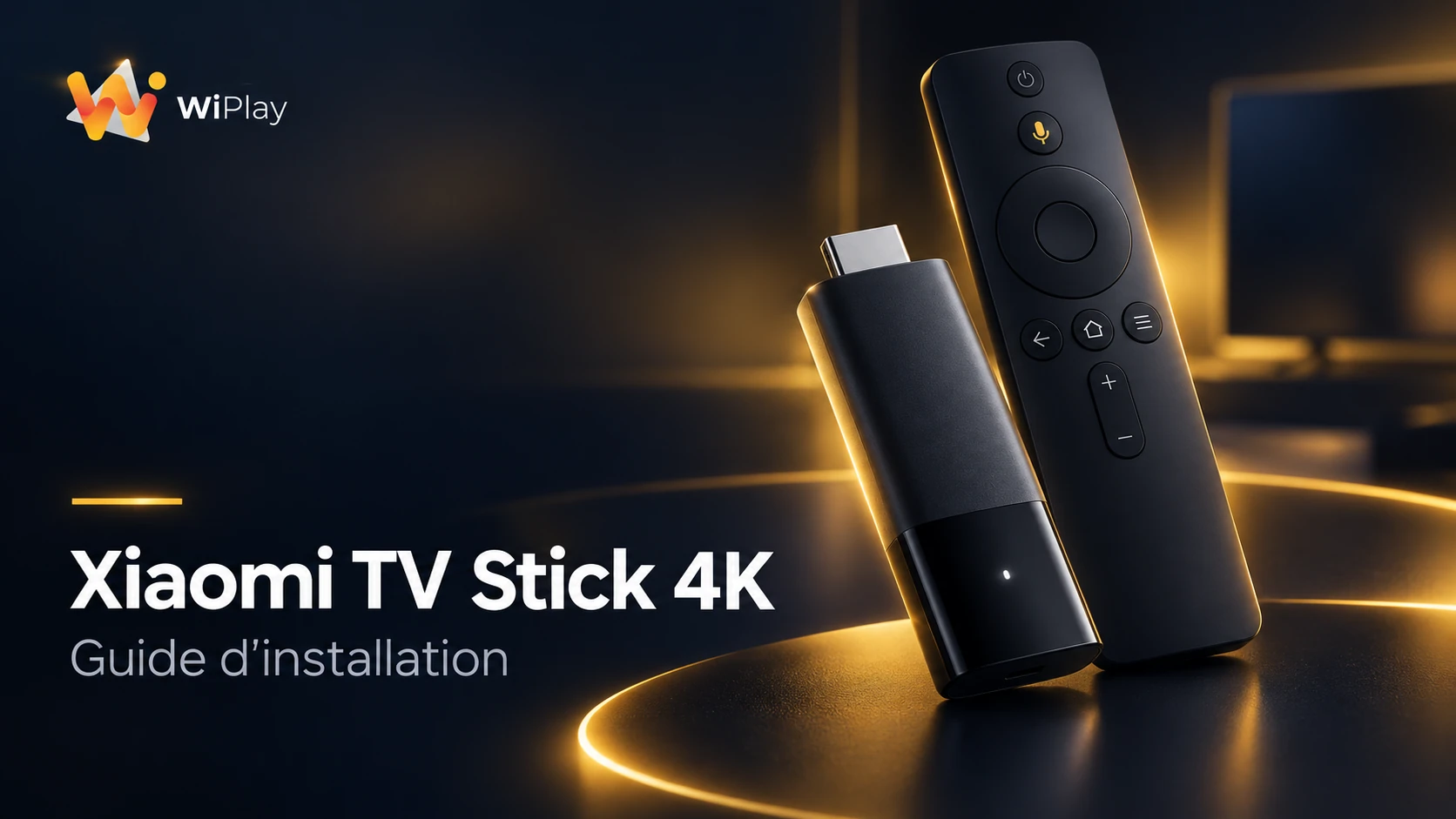
La Xiaomi TV Stick 4K est la version la plus complète des clés HDMI Xiaomi : décodage 4K HDR, Wi-Fi double bande et processeur quadricœur. Elle exécute Android TV, avec la même surcouche PatchWall que la version HD.
Sur ce modèle, deux points méritent attention avant d'installer WIPLAY : la clé démarre plus vite et gère mieux les fichiers lourds, mais elle dépend fortement de la qualité du réseau. Un Wi-Fi saturé se traduit immédiatement par une image qui saccade, même si l'application fonctionne parfaitement.
Ce guide insiste sur :
- la vérification de l'architecture de l'appareil (certaines versions d'applications sont proposées en 32 ou 64 bits) ;
- le choix de la bande Wi-Fi 5 GHz pour les flux 4K ;
- l'emplacement exact du réglage « Sources inconnues » dans PatchWall ;
- la mise à jour de WIPLAY sans perdre vos réglages.
Comme pour toutes les clés Xiaomi, l'APK provient exclusivement de la page Téléchargement et l'autorisation d'installation reste limitée à l'application de téléchargement.
Pour choisir entre les modèles Xiaomi, comparez la Xiaomi TV Stick et la Xiaomi TV Box S.
Assurez-vous de remplir les conditions suivantes : l'installation se déroule ensuite sans interruption.
Xiaomi TV Stick 4K · Android TV
Stable, de préférence par câble Ethernet ou Wi-Fi à portée directe
Au moins 150 Mo libres sur l'appareil
Uniquement l'APK publié sur le site WIPLAY
Les téléviseurs Samsung (Tizen) et LG (webOS) ne sont pas compatibles avec l'APK Android.
Ouvrez Paramètres → Appareil et préférences → À propos. La ligne « Version » indique Android TV 9, 10 ou 11 selon les mises à jour reçues.
Sur ce modèle, l'information d'architecture (32 ou 64 bits) est indiquée sur la page de téléchargement WIPLAY : elle sert à choisir le bon fichier si plusieurs variantes sont proposées.
Notez la version d'Android : elle détermine l'intitulé exact du menu de sécurité.
La Xiaomi TV Stick 4K démarre sur PatchWall. Maintenez la touche Accueil enfoncée, puis choisissez l'écran d'accueil Android TV : les réglages y sont présentés de façon standard, ce qui évite les ambiguïtés.
Vous pourrez revenir à PatchWall à tout moment, sans réinstaller quoi que ce soit.
Le changement d'interface n'affecte ni vos applications, ni vos comptes.
Dans Paramètres → Réseau, privilégiez le réseau 5 GHz lorsque votre box le propose : il offre davantage de débit et moins d'interférences que la bande 2,4 GHz.
Si la clé est éloignée du routeur, une rallonge HDMI courte améliore souvent la stabilité du signal.
La clé 4K chauffe normalement pendant la lecture : une ventilation correcte évite les ralentissements.
Un débit inférieur à 15 Mbit/s rend la lecture 4K instable : restez en 1080p dans ce cas.
Sur un ordinateur, ouvrez wiplay.cam/telechargement et téléchargez l'APK publié par WIPLAY. Si la page propose plusieurs variantes, choisissez celle correspondant à l'architecture relevée à l'étape 1.
Le fichier peut être transféré par clé USB ou téléchargé directement sur la clé via un utilitaire de téléchargement.
Un APK récupéré ailleurs n'est pas signé par WIPLAY et ne bénéficie d'aucune vérification.
Ouvrez Paramètres → Appareil et préférences → Sécurité et restrictions → Sources inconnues, puis activez l'autorisation pour l'utilitaire de téléchargement ou le gestionnaire de fichiers.
Sur Android TV 11, ce réglage peut apparaître dans Paramètres → Applications → Sécurité et restrictions.
L'autorisation doit viser uniquement l'application qui ouvre l'APK.
Sélectionnez l'APK, confirmez Installer, puis ouvrez WIPLAY depuis la ligne « Vos applications ».
Ajoutez une source et lancez une courte lecture en 4K : c'est le meilleur moyen de vérifier simultanément le décodeur et la stabilité du réseau.
Le décodage matériel est activé par défaut : laissez-le actif pour les fichiers 4K.
Retéléchargez l'APK depuis la page Téléchargement et installez-le par-dessus la version en place. Les réglages et les sources sont conservés.
Une clé 4K se met à jour sans redémarrage complet de l'appareil, l'opération ne prend que quelques secondes.
Vérifiez la version installée dans **Paramètres → Applications → WIPLAY** avant de signaler un dysfonctionnement.
Depuis l'écran d'accueil, maintenez la sélection sur l'icône de l'application puis choisissez Désinstaller ; ou passez par Paramètres → Applications → Voir toutes les applications → WIPLAY.
Vos sources configurées dans WIPLAY ne sont pas restaurées après une réinstallation.
La page [Support](/support) permet de signaler un fichier précis qui ne se lit pas correctement.
Si la page de téléchargement propose plusieurs variantes, choisissez celle correspondant à l'architecture indiquée pour votre appareil. Dans la majorité des cas, le fichier publié pour Android TV fonctionne directement : les erreurs d'architecture se manifestent par un message « Application non installée ».
Oui, son décodage matériel prend en charge les formats courants jusqu'en 4K. La limite vient presque toujours du réseau ou du serveur qui diffuse le fichier, pas de la clé elle-même.
Non, WIPLAY n'étant pas distribué par un magasin d'applications, la mise à jour se fait en réinstallant l'APK officiel. L'application vous prévient lorsqu'une version plus récente est utile.
Xiaomi TV Stick et interface PatchWall : comment retrouver les réglages Android TV, autoriser l'installation e
Voir le guideXiaomi TV Box S : installation de WIPLAY sur un boîtier Android TV / Google TV avec port Ethernet, en tenant c
Voir le guideLe guide de référence pour installer l'APK WIPLAY sur un téléviseur ou un boîtier Android TV, avec les chemins
Voir le guideUne question pendant l'installation ? L'équipe WIPLAY et nos guides répondent aux cas les plus courants.