Appareil compatible
Google TV Streamer · Google TV
Google TV Streamer : le boîtier Google TV 2024 avec port Ethernet, installation de WIPLAY et vérification du profil Google TV associé.
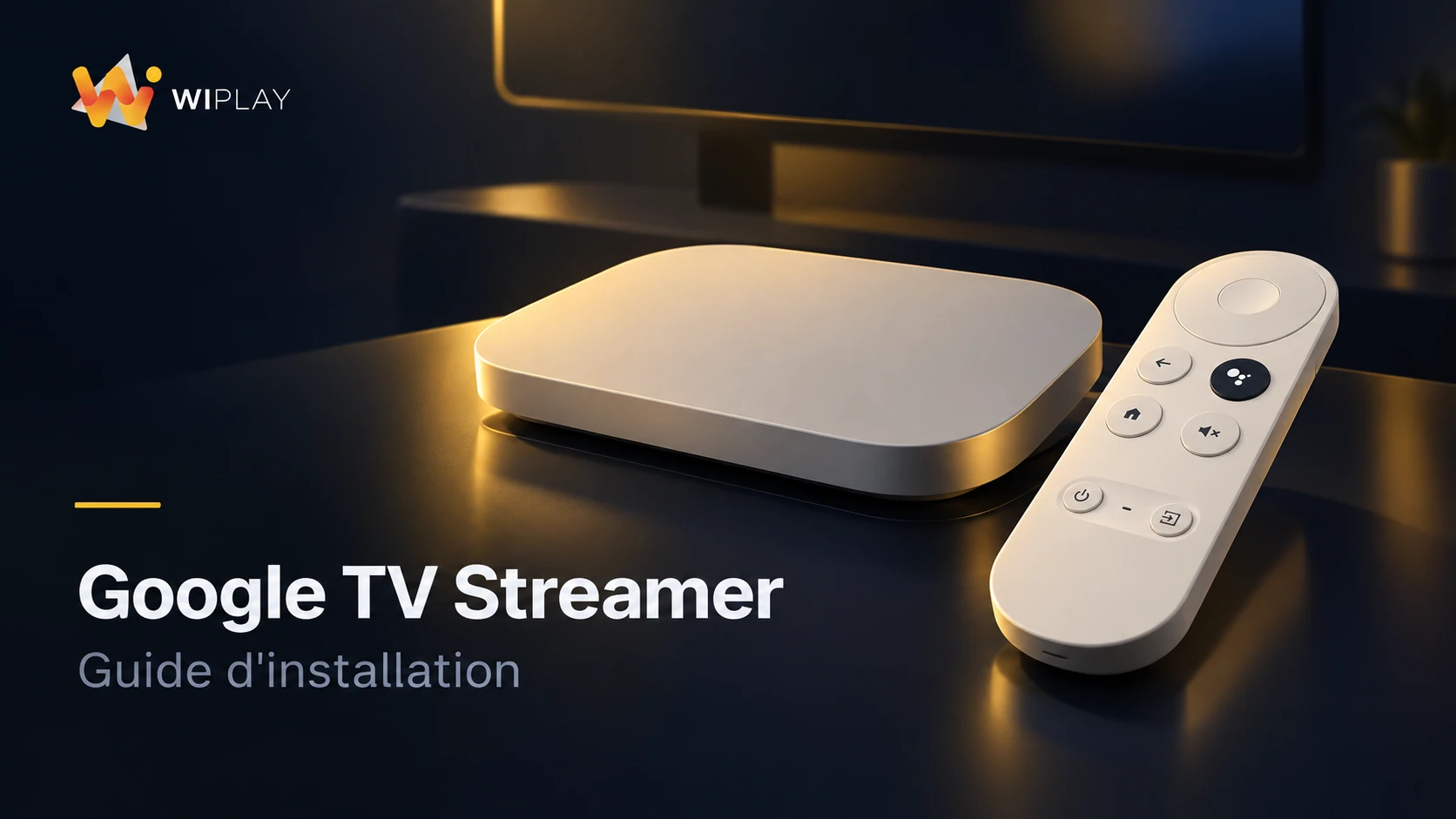
Le Google TV Streamer remplace le Chromecast dans la gamme Google : boîtier posé près du téléviseur, port Ethernet intégré, télécommande avec recherche vocale et interface Google TV complète.
Ce boîtier est le plus simple à utiliser avec WIPLAY : la mémoire est confortable, le port réseau garantit un débit stable et le refroidissement est meilleur que celui d'une clé HDMI.
Avant l'installation, vérifiez :
- que le boîtier est bien configuré sur un profil Google TV (chaque profil possède ses propres applications) ;
- la présence du câble Ethernet si votre box se trouve à portée ;
- la version d'Android indiquée dans Système → À propos ;
- la source du fichier : la page Téléchargement uniquement.
Comme sur tous les appareils Google TV, l'installation d'un APK hors magasin demande une autorisation ponctuelle via Accès spéciaux. Le boîtier n'expose pas de port USB de stockage : le téléchargement se fait directement ou depuis un ordinateur via un utilitaire adapté.
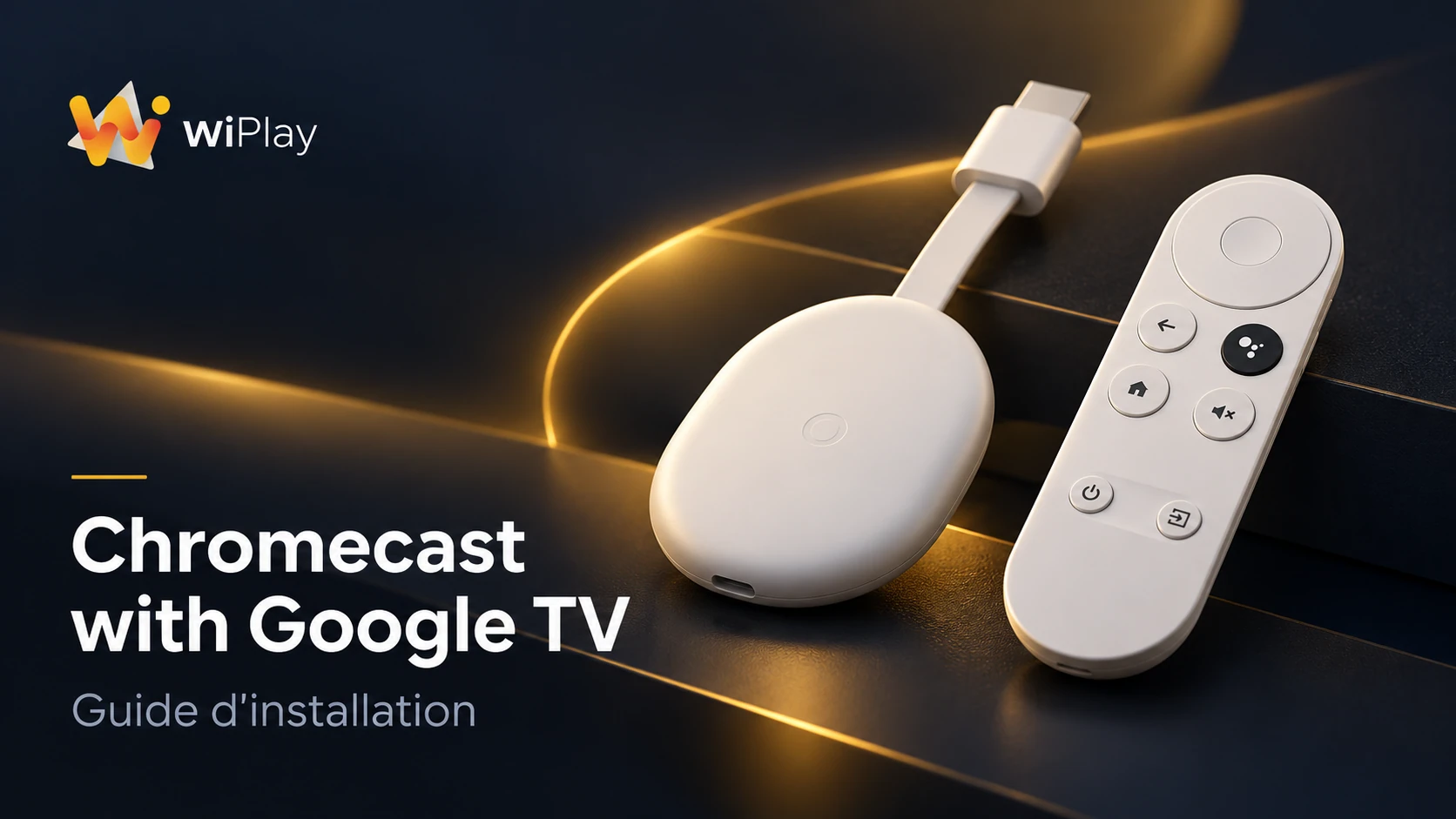
Pour les autres appareils Google, consultez le guide Chromecast avec Google TV.
Assurez-vous de remplir les conditions suivantes : l'installation se déroule ensuite sans interruption.
Google TV Streamer · Google TV
Stable, de préférence par câble Ethernet ou Wi-Fi à portée directe
Au moins 150 Mo libres sur l'appareil
Uniquement l'APK publié sur le site WIPLAY
Les téléviseurs Samsung (Tizen) et LG (webOS) ne sont pas compatibles avec l'APK Android.
En haut à droite de l'écran d'accueil, sélectionnez le profil qui utilisera WIPLAY. Ouvrez ensuite Paramètres → Système → À propos : la ligne « Version » confirme Google TV et indique la version d'Android sous-jacente.
Installez WIPLAY sur le profil actif ; les autres profils restent indépendants.
Le Streamer garde plusieurs profils actifs : vérifiez le profil sélectionné avant chaque installation.
Branchez le câble Ethernet fourni si votre box Internet est accessible : le boîtier bascule automatiquement en filaire et laisse le Wi-Fi disponible en secours.
Sans câble, connectez-vous en Wi-Fi depuis Paramètres → Réseau et Internet.
Le port Ethernet est aussi utile pour les mises à jour : un débit constant évite les téléchargements interrompus.
Sur un ordinateur, ouvrez wiplay.cam/telechargement et téléchargez l'APK WIPLAY. Vous pouvez ensuite l'installer en le téléchargeant directement sur le boîtier avec un utilitaire, ou en utilisant une solution de transfert local si vous en disposez déjà.
Aucun fichier APK n'est distribué par un autre canal officiel : les versions proposées sur des sites tiers ne sont pas vérifiées.
Depuis l'écran d'accueil, appuyez sur la touche micro et dites « Downloader ». La fiche Play Store s'ouvre : sélectionnez Installer, puis lancez l'application et saisissez l'adresse officielle WIPLAY.
La recherche vocale évite de saisir une adresse à la télécommande, hormis dans l'utilitaire lui-même.
Ouvrez Paramètres → Système → Applications → Accès spéciaux → Installer des applications inconnues et autorisez l'utilitaire de téléchargement.
Cette autorisation reste limitée à cette application et ne modifie pas les protections globales du boîtier.
N'activez pas cette autorisation pour plusieurs applications : une seule suffit.
Téléchargez l'APK dans l'utilitaire, ouvrez-le, puis confirmez Installer. Le boîtier installe l'application en quelques secondes grâce à son stockage de 32 Go.
Vérifiez la version installée dans **Paramètres → Système → Applications → WIPLAY** après l'installation.
Lancez WIPLAY depuis la ligne « Vos applications », puis ajoutez une source dans l'interface de l'application.
Activez votre code WIPLAY pour accéder au service et aux contenus disponibles sur votre Google TV Streamer.
Le boîtier prend en charge les télécommandes infrarouges de téléviseur : configurez le volume dans **Paramètres → Télécommandes et accessoires**.
Réinstallez la dernière version depuis la page Téléchargement : elle remplace l'application existante et conserve vos réglages.
WIPLAY n'apparaît pas dans les mises à jour automatiques du Play Store, car il n'y est pas distribué.
Conservez l'APK sur un ordinateur : la prochaine mise à jour sera plus rapide.
Appui long sur l'icône dans « Vos applications », puis Désinstaller. Vous pouvez aussi passer par Paramètres → Système → Applications → Voir toutes les applications.
La suppression de l'application efface la configuration des sources.
Les pages [Support](/support) et [Compatibilité](/compatibilite) complètent ce guide si le problème persiste.
Le Streamer est un boîtier : davantage de mémoire, un port Ethernet et une alimentation dédiée. Le Chromecast est une clé HDMI alimentée par USB. Les deux exécutent Google TV et acceptent l'APK WIPLAY de la même manière.
Non, mais il est recommandé : une connexion filaire élimine les variations de débit qui provoquent des ralentissements lors de la lecture de fichiers volumineux ou des mises à jour.
Non : la fonction Matter du Streamer est indépendante des applications installées. WIPLAY reste un lecteur multimédia, sans interaction avec la domotique du boîtier.
Chromecast avec Google TV (HD et 4K) : installer WIPLAY sur une clé Google TV sans compte développeur ni magas
Voir le guideInstallation de l'APK WIPLAY sur Google TV : autorisation dans « Accès spéciaux », installation par profil et
Voir le guideUne question pendant l'installation ? L'équipe WIPLAY et nos guides répondent aux cas les plus courants.