Appareil compatible
Chromecast with Google TV · Google TV
Chromecast avec Google TV (HD et 4K) : installer WIPLAY sur une clé Google TV sans compte développeur ni magasin d'applications pour télévision.
Suivez étape par étape l’installation de WIPLAY sur Chromecast avec Google TV HD et 4K, puis consultez le guide détaillé ci-dessous.
Cette vidéo complète le guide écrit et vous montre visuellement chaque étape de l’installation de WIPLAY sur Chromecast Google TV.
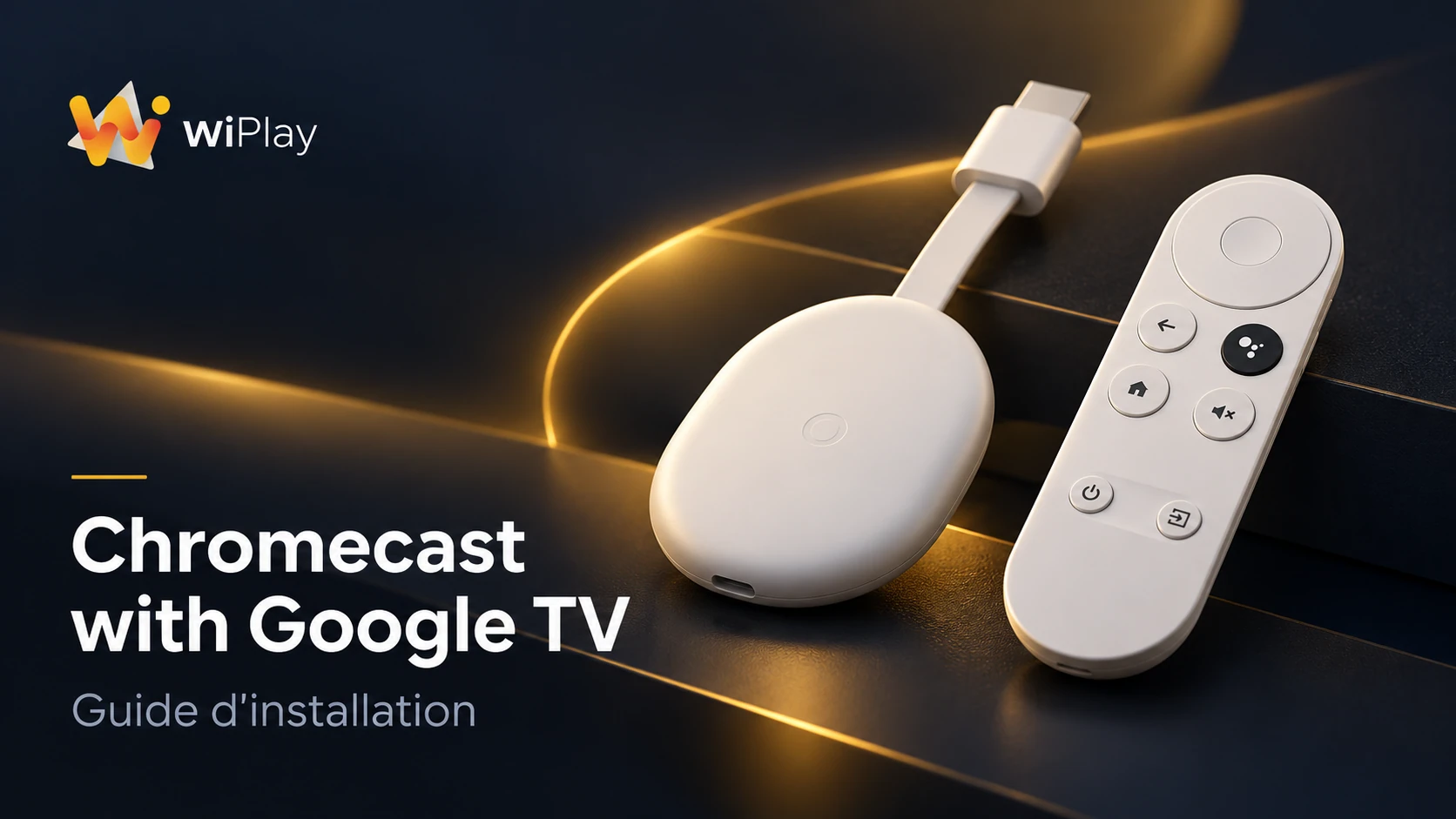
Le Chromecast avec Google TV existe en version HD (1080p) et en version 4K. Les deux tournent sous Google TV, dans un format clé HDMI alimenté par un câble USB.
Deux situations différentes coexistent sur ce produit : le mode Cast historique, piloté depuis un téléphone, et Google TV, le système autonome doté de sa propre télécommande. WIPLAY s'installe dans le second : une application Android TV qui s'exécute directement sur la clé, sans passer par un téléphone.
Ce guide précise :
- comment vérifier que vous êtes bien dans l'interface Google TV et non en simple mode Cast ;
- où se trouve l'autorisation « Installer des applications inconnues » ;
- pourquoi la clé doit rester alimentée par sa prise d'origine pendant l'installation ;
- comment retrouver WIPLAY dans la ligne « Vos applications ».
L'APK provient uniquement de la page Téléchargement ; l'installation se fait avec un utilitaire de téléchargement du Play Store ou via une clé USB sur les modèles équipés d'un port libre (non disponible sur les Chromecast).
Pour les appareils Google plus récents, consultez le guide Google TV Streamer ; les principes généraux sont rappelés dans le guide Google TV.
Assurez-vous de remplir les conditions suivantes : l'installation se déroule ensuite sans interruption.
Chromecast with Google TV · Google TV
Stable, de préférence par câble Ethernet ou Wi-Fi à portée directe
Au moins 150 Mo libres sur l'appareil
Uniquement l'APK publié sur le site WIPLAY
Les téléviseurs Samsung (Tizen) et LG (webOS) ne sont pas compatibles avec l'APK Android.
Allumez la télévision : si un écran d'accueil avec recommandations et une télécommande dédiée s'affiche, la clé est bien en mode Google TV. Si l'écran attend une connexion depuis l'application Google Home, terminez d'abord la configuration initiale de la clé.
Le mode Cast seul ne permet pas d'installer une application locale : WIPLAY nécessite l'interface Google TV.
La version du système figure dans **Paramètres → Système → À propos → Version d'Android**.
Branchez le Chromecast sur sa prise secteur d'origine, même si un port USB du téléviseur semble suffire : ce dernier fournit souvent trop peu de courant pendant une installation.
Une alimentation insuffisante provoque des redémarrages inattendus et des installations interrompues.
Un redémarrage en pleine installation peut laisser une application corrompue : dans ce cas, désinstallez-la et recommencez.
Sur un ordinateur, ouvrez wiplay.cam/telechargement et téléchargez l'APK WIPLAY pour Android.
Sur la clé, installez un utilitaire de téléchargement depuis le Play Store, puis saisissez l'adresse affichée sur la page officielle : le fichier se télécharge directement dans la clé.
Aucun code raccourci officiel n'est publié : l'adresse complète de la page de téléchargement est la seule référence.
Depuis l'écran d'accueil du Chromecast, utilisez la recherche vocale et prononcez « Downloader » : la fiche du Play Store s'ouvre, sélectionnez Installer puis ouvrez l'application.
La recherche vocale est plus rapide que la navigation dans le Play Store sur grand écran.
Ouvrez Paramètres → Système → Applications → Accès spéciaux → Installer des applications inconnues, puis activez l'autorisation pour l'utilitaire de téléchargement.
Selon la version de Google TV, ce chemin peut aussi apparaître sous Paramètres → Applications → Sécurité et restrictions.
N'autorisez qu'une application à la fois : le réglage peut être retiré après l'installation.
Dans l'utilitaire, saisissez l'adresse officielle, attendez la fin du téléchargement, puis ouvrez le fichier et validez Installer.
Le Chromecast n'ayant pas de port de stockage, toutes les opérations se font directement dans la mémoire interne de la clé.
Un Chromecast HD dispose de moins de mémoire qu'un modèle 4K : évitez d'installer plusieurs applications volumineuses en parallèle.
WIPLAY apparaît dans la ligne « Vos applications » de l'écran d'accueil. Ouvrez-le et vérifiez que la télécommande répond correctement.
Activez votre code WIPLAY pour accéder au service et aux contenus disponibles sur votre Chromecast.
Placez WIPLAY en tête de la ligne « Vos applications » pour y accéder plus vite.
Réinstallez la nouvelle version de l'APK depuis la page Téléchargement. Google TV remplace l'application en conservant vos réglages.
Aucune mise à jour automatique n'est proposée, WIPLAY n'étant pas publié sur le Play Store.
Sur un Chromecast HD, libérez de l'espace avant une mise à jour si le message « Espace insuffisant » apparaît.
Maintenez la sélection sur l'icône WIPLAY, choisissez Désinstaller, puis confirmez. Le même résultat s'obtient depuis Paramètres → Système → Applications → Voir toutes les applications → WIPLAY.
Une réinstallation ultérieure repart d'une application vide : vos sources ne sont pas conservées.
Le [guide Google TV](/tutoriels/google-tv-installer-wiplay) détaille les variantes de menus selon les versions.
Non. Les Chromecast de première, deuxième et troisième génération ne fonctionnent qu'en mode Cast et n'exécutent pas d'applications locales. L'installation de WIPLAY nécessite un Chromecast avec Google TV (HD ou 4K).
Non. Une fois la clé configurée, tout se fait depuis l'interface Google TV et sa télécommande : installation de l'utilitaire de téléchargement, téléchargement de l'APK puis installation.
Oui pour la lecture en 1080p. Pour les fichiers 4K ou les débits élevés, la version 4K du Chromecast est préférable, notamment grâce à davantage de mémoire et un décodage plus complet.
Installation de l'APK WIPLAY sur Google TV : autorisation dans « Accès spéciaux », installation par profil et
Voir le guideGoogle TV Streamer : le boîtier Google TV 2024 avec port Ethernet, installation de WIPLAY et vérification du p
Voir le guideUne question pendant l'installation ? L'équipe WIPLAY et nos guides répondent aux cas les plus courants.