Appareil compatible
Android X96 · Android Box
Installez WIPLAY sur une box Android X96, y compris les anciens modèles, grâce à ce tutoriel vidéo complet.
Suivez pas à pas l'installation de l'application WIPLAY sur les boîtiers Android X96, y compris les anciens modèles, directement depuis le site officiel.
Ce tutoriel vidéo officiel montre chaque étape de l'installation de WIPLAY sur Android X96, depuis le téléchargement de l'APK sur wiplay.cam jusqu'au premier lancement de l'application.
Découvrez comment installer WIPLAY sur une box Android X96, y compris sur les anciens modèles, grâce à ce tutoriel vidéo.
Assurez-vous de remplir les conditions suivantes : l'installation se déroule ensuite sans interruption.
Android X96 · Android Box
Stable, de préférence par câble Ethernet ou Wi-Fi à portée directe
Au moins 150 Mo libres sur l'appareil
Uniquement l'APK publié sur le site WIPLAY
Les téléviseurs Samsung (Tizen) et LG (webOS) ne sont pas compatibles avec l'APK Android.
Ouvrez le navigateur du boîtier et saisissez l'adresse wiplay.cam, puis sélectionnez le site officiel dans les suggestions.
Sur la page d'accueil, ouvrez la rubrique Téléchargement puis appuyez sur Télécharger l'application. Confirmez le téléchargement du fichier APK (fermez l'invite de traduction si elle s'affiche).
Une fois le fichier APK entièrement téléchargé depuis wiplay.cam, fermez le navigateur. Le fichier est prêt à être installé.
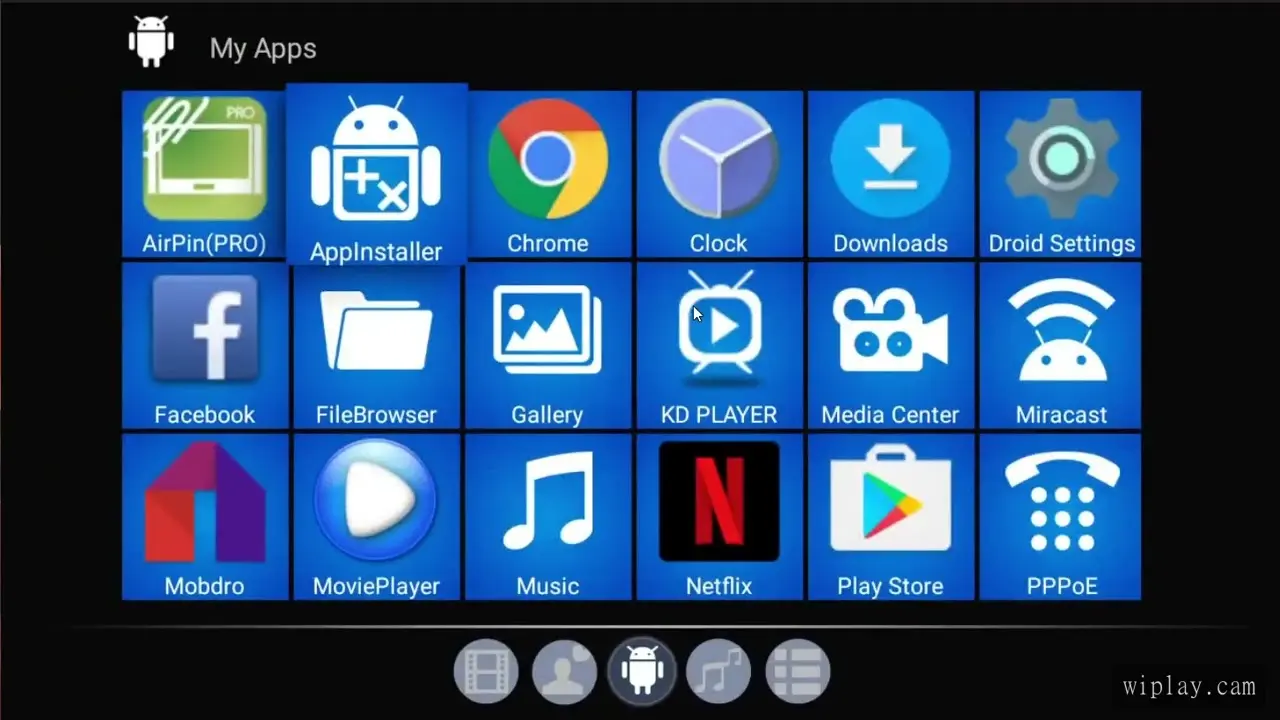
Ouvrez le tiroir d'applications du boîtier puis lancez le gestionnaire de fichiers.
Dans le gestionnaire de fichiers, ouvrez le dossier Download, sélectionnez le fichier APK de WIPLAY puis confirmez l'installation en appuyant sur Installer.
L'installation démarre. Elle peut prendre jusqu'à 2 minutes : patientez pendant que l'application s'installe, sans interrompre l'opération.
L'installation touche à sa fin : WIPLAY est installé avec succès. Vous pouvez ouvrir l'application directement.
Revenez à l'écran d'accueil et retrouvez l'icône WIPLAY dans la liste des applications ou lancez-la depuis l'écran d'accueil. Patientez pendant le chargement.
L'interface WIPLAY s'affiche avec les applications de streaming, puis le lecteur ProMax TV Player s'ouvre : acceptez l'autorisation demandée par Android. En cas d'erreur, vérifiez votre connexion et retrouvez plus d'informations sur wiplay.cam.
WIPLAY s'installe sur les boîtiers Android de type X96 — X96, X96 Mini, X96 Max et modèles similaires — y compris les anciens modèles. Suivez le tutoriel vidéo : la procédure est identique sur toute la famille X96.
Non : après le lancement de l'APK, comptez jusqu'à environ deux minutes. Patientez jusqu'à la confirmation « Application installée » sans interrompre l'opération, puis ouvrez WIPLAY directement.
Sur de nombreux boîtiers X96, et particulièrement sur les anciens modèles, le Play Store est absent ou limité. L'installation depuis le site officiel wiplay.cam fonctionne sur tous les boîtiers compatibles.
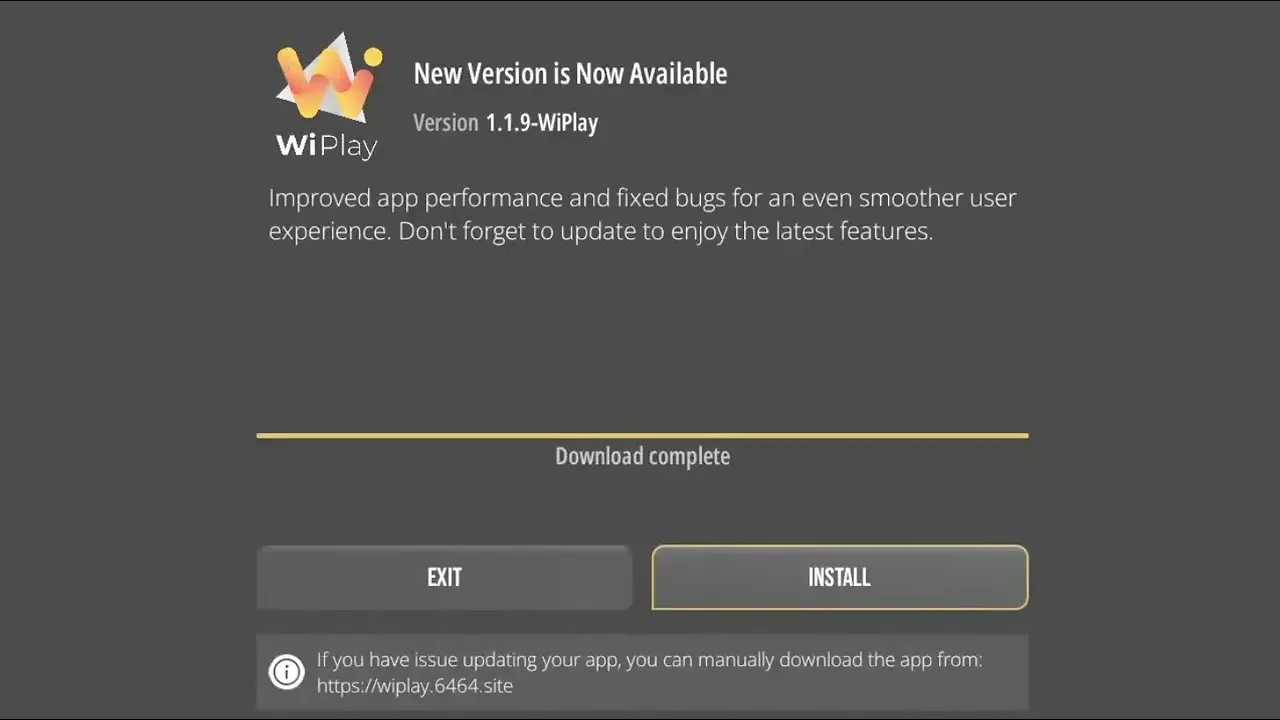
Mettez à jour WIPLAY vers la version 1.1.9 sur votre box Android X96 grâce à ce tutoriel rapide, y compris sur
Voir le guideBoîtier Android TV générique : installer WIPLAY sur un appareil dont la version d'Android et les services Goog
Voir le guideXiaomi TV Box S : installation de WIPLAY sur un boîtier Android TV / Google TV avec port Ethernet, en tenant c
Voir le guideUne question pendant l'installation ? L'équipe WIPLAY et nos guides répondent aux cas les plus courants.