Appareil compatible
NVIDIA Shield TV · Android TV
NVIDIA Shield TV : installer WIPLAY sur la box Android TV la plus puissante du marché, avec installation par téléchargement ou par clé USB.
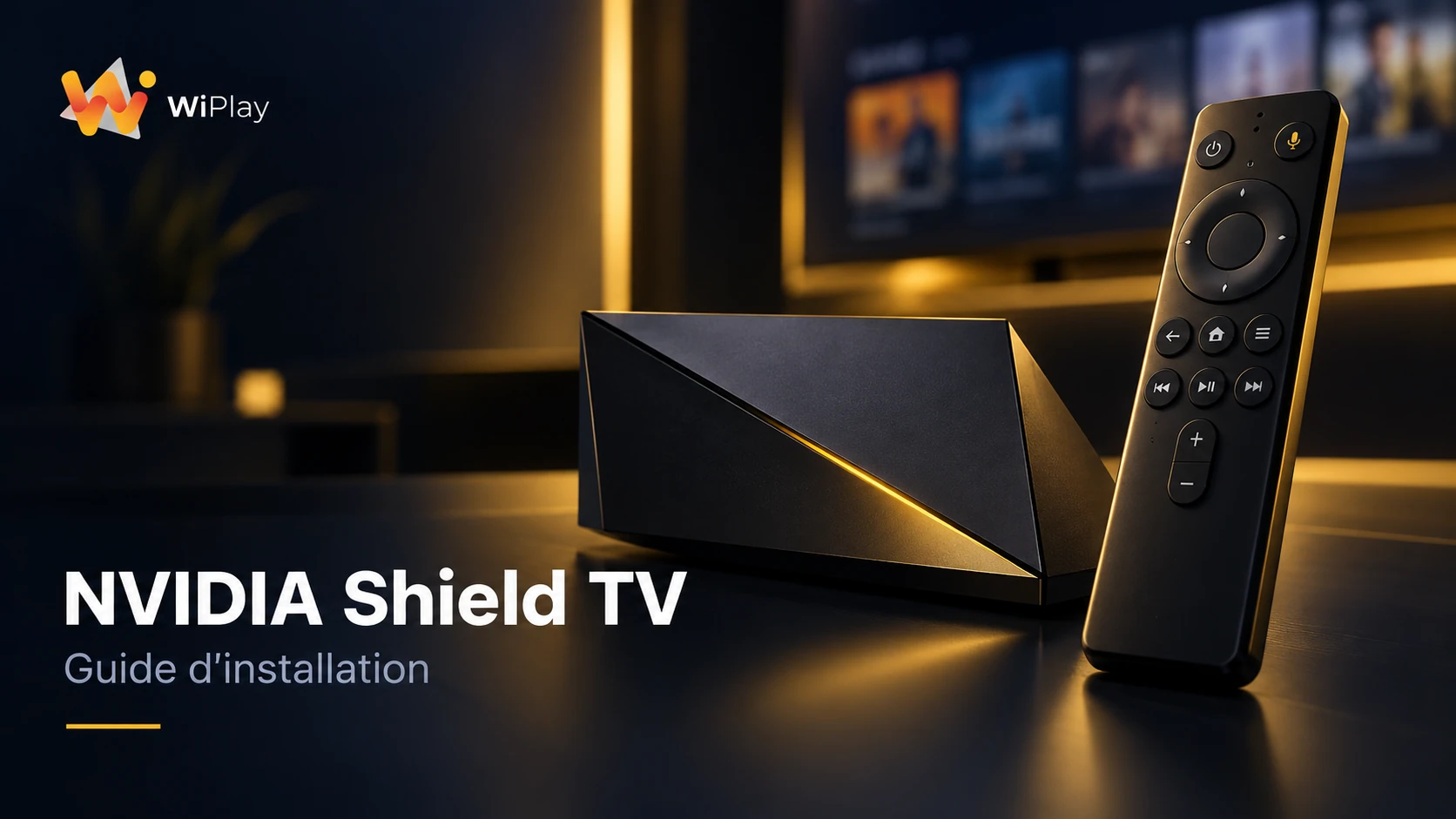
Le NVIDIA Shield TV est une box Android TV haut de gamme, appréciée pour sa puissance de décodage et son port USB. Sa version d'Android TV a évolué au fil des mises à jour Shield Experience, ce qui déplace parfois les réglages de sécurité.
Deux méthodes d'installation sont disponibles sur cet appareil : télécharger l'APK directement sur la box, ou le copier sur une clé USB et l'ouvrir depuis l'explorateur de fichiers. La seconde est plus rapide, la première évite tout matériel supplémentaire.
À vérifier avant de commencer :
- la version de Shield Experience installée (Paramètres → Appareil et préférences → À propos) ;
- l'autorisation d'installation pour l'application qui ouvre l'APK ;
- la présence éventuelle d'une manette ou d'une télécommande Shield, utile pour naviguer dans les menus ;
- l'origine du fichier, la page Téléchargement restant la seule source officielle.
Le Shield accepte aussi bien les APK 32 bits que 64 bits selon les applications ; le fichier WIPLAY publié pour Android TV s'installe directement.
Les principes généraux valables sur tous les appareils Android TV sont détaillés sur la page Installation.
Assurez-vous de remplir les conditions suivantes : l'installation se déroule ensuite sans interruption.
NVIDIA Shield TV · Android TV
Stable, de préférence par câble Ethernet ou Wi-Fi à portée directe
Au moins 150 Mo libres sur l'appareil
Uniquement l'APK publié sur le site WIPLAY
Les téléviseurs Samsung (Tizen) et LG (webOS) ne sont pas compatibles avec l'APK Android.
Ouvrez Paramètres → Appareil et préférences → À propos → Version. Le Shield utilise Android TV : selon la version de Shield Experience, le menu de sécurité se nomme Sécurité et restrictions ou Applications → Sécurité et restrictions.
Notez la version d'Android TV : elle détermine l'intitulé du réglage d'installation.
Le Shield dispose de deux ports USB. Copier l'APK officiel sur une clé USB formatée en FAT32 est la méthode la plus rapide : la copie est immédiate et l'installation ne dépend pas du réseau.
Sans clé USB, installez un utilitaire de téléchargement depuis le Play Store et saisissez l'adresse officielle WIPLAY.
Le port USB arrière accepte aussi un disque externe si vous stockez vos médias sur le Shield.
Depuis un ordinateur, ouvrez wiplay.cam/telechargement et téléchargez l'APK. Copiez-le à la racine de la clé USB, ou saisissez l'adresse dans l'utilitaire de téléchargement du Shield.
Un APK provenant d'un autre site n'est pas vérifié : la signature officielle est le seul gage de sécurité.
Ouvrez Paramètres → Appareil et préférences → Sécurité et restrictions → Sources inconnues, puis autorisez l'explorateur de fichiers (méthode clé USB) ou l'utilitaire de téléchargement.
Sur les versions récentes, le chemin est Paramètres → Applications → Sécurité et restrictions → Installer des applications inconnues.
N'accordez l'autorisation qu'à l'application qui ouvrira réellement le fichier APK.
Ouvrez la clé USB depuis l'explorateur, sélectionnez l'APK, puis confirmez Installer. Si Play Protect affiche un avertissement, choisissez Installer quand même : WIPLAY est signé par son éditeur.
L'installation est quasi instantanée sur le Shield grâce à ses performances de stockage.
Ouvrez WIPLAY depuis la ligne « Vos applications », ajoutez une source et lancez une lecture : le Shield gère nativement les formats exigeants, y compris en 4K HDR.
Si l'image saccade, désactivez l'interpolation d'image dans Paramètres → Affichage et son plutôt que de modifier WIPLAY.
Le mode « Traitement d'image » du Shield peut créer des saccades sur certains flux : testez avec l'option désactivée.
Réinstallez la nouvelle version de l'APK depuis la page Téléchargement : l'application est remplacée, vos réglages conservés.
Le Shield ne propose pas de mise à jour automatique pour les applications installées hors magasin.
Conservez l'APK sur la clé USB : la mise à jour suivante prendra quelques secondes.
Passez par Paramètres → Applications → Voir toutes les applications → WIPLAY → Désinstaller, ou maintenez la sélection sur l'icône depuis l'écran d'accueil.
La suppression de l'application efface vos sources configurées.
Les équipes WIPLAY peuvent aider à diagnostiquer un fichier précis depuis la page [Support](/support).
Non. Lors de l'installation d'un APK hors magasin, Play Protect affiche un avertissement qu'il suffit de confirmer. Il n'est pas nécessaire de désactiver la protection pour l'ensemble de l'appareil.
Le Shield fait partie des appareils les plus complets : il décode nativement la plupart des formats courants, y compris en 4K et HDR. En cas de problème de lecture, testez d'abord avec l'interpolation d'image désactivée.
Non, Android installe toujours les applications dans la mémoire interne. Le port USB sert uniquement à transporter le fichier APK ou à stocker vos médias.
Le guide de référence pour installer l'APK WIPLAY sur un téléviseur ou un boîtier Android TV, avec les chemins
Voir le guideBoîtier Android TV générique : installer WIPLAY sur un appareil dont la version d'Android et les services Goog
Voir le guideUne question pendant l'installation ? L'équipe WIPLAY et nos guides répondent aux cas les plus courants.