Appareil compatible
Amazon Fire TV Stick · Fire OS
Amazon Fire TV Stick : installer WIPLAY avec Downloader et Fire OS. Google Play n'existe pas sur Fire TV : ce guide utilise uniquement les outils Amazon.
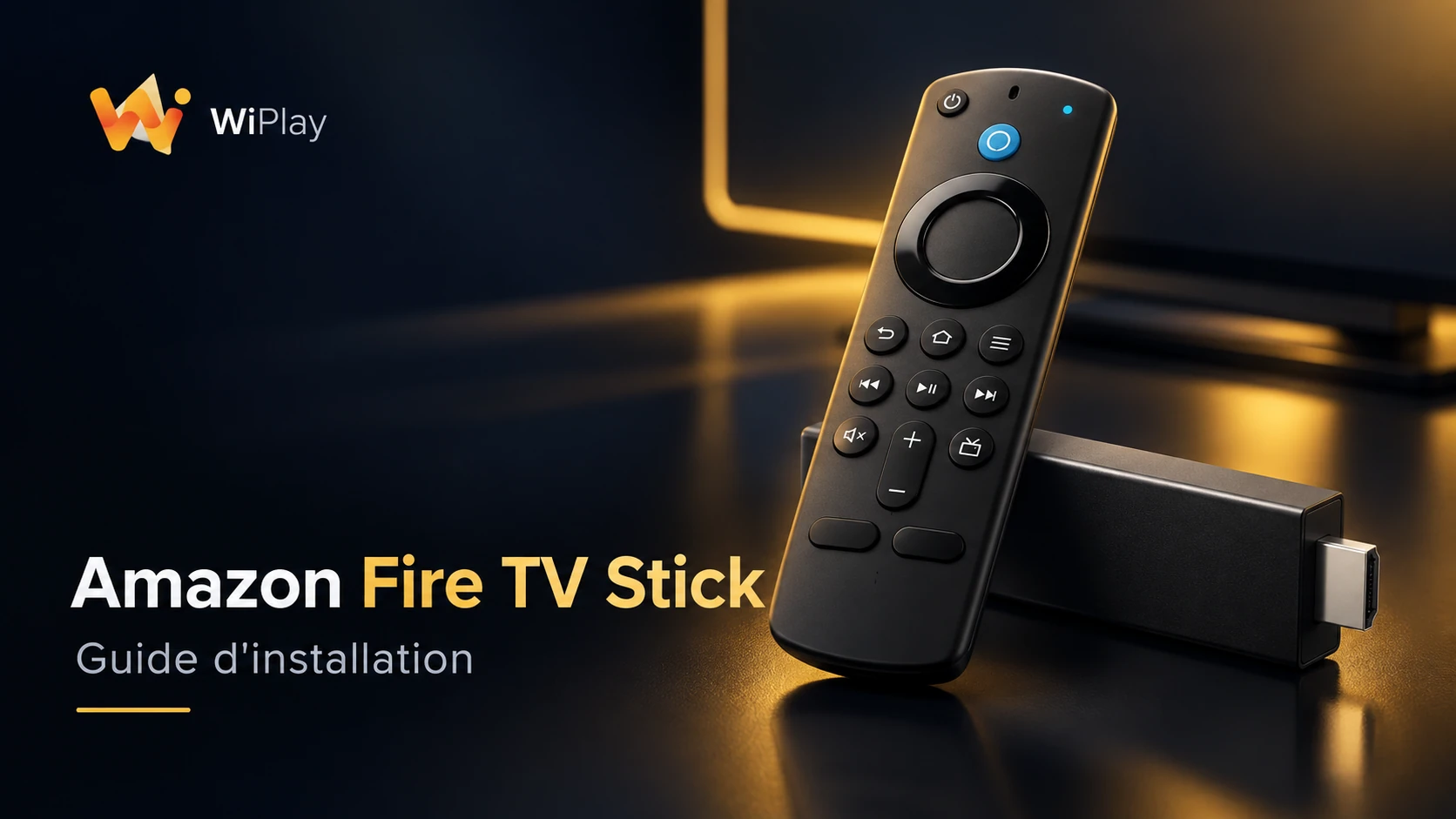
Le Fire TV Stick fonctionne sous Fire OS, le système Amazon. Il ne faut donc pas chercher le Google Play Store : il n'existe pas sur cet appareil. Les applications s'installent depuis le magasin Amazon, ou par APK lorsque l'installation d'applications inconnues est autorisée.
La méthode recommandée pour WIPLAY repose sur Downloader, une application gratuite du magasin Amazon qui télécharge un fichier depuis une adresse web puis lance l'installation. C'est la voie la plus simple sur Fire OS, et la plus rapide.
Ce guide couvre :
- l'installation de Downloader depuis le magasin Amazon (et non Google) ;
- l'activation du réglage « Applications inconnues » dans Fire OS ;
- le traitement de l'avertissement de sécurité Amazon ;
- la mise à jour et la désinstallation de WIPLAY.
Fire OS affiche souvent un écran d'avertissement avant l'installation, car l'application ne provient pas de la boutique Amazon : confirmez pour poursuivre. Cet écran est normal et n'indique pas que l'APK est dangereux.
Le fichier provient exclusivement de la page Téléchargement de WIPLAY ; la compatibilité Fire OS est rappelée sur la page Compatibilité.
Assurez-vous de remplir les conditions suivantes : l'installation se déroule ensuite sans interruption.
Amazon Fire TV Stick · Fire OS
Stable, de préférence par câble Ethernet ou Wi-Fi à portée directe
Au moins 150 Mo libres sur l'appareil
Uniquement l'APK publié sur le site WIPLAY
Les téléviseurs Samsung (Tizen) et LG (webOS) ne sont pas compatibles avec l'APK Android.
Ouvrez Paramètres → Ma Fire TV → À propos → Fire TV Stick : la ligne « Version du logiciel » indique Fire OS 6, 7 ou 8 selon la génération du boîtier.
L'emplacement du réglage « Applications inconnues » dépend de cette version, c'est pourquoi il faut commencer par la relever.
La génération du Stick (Lite, HD, 4K, 4K Max) est indiquée sur la même page.
Sur l'écran d'accueil Fire TV, ouvrez la recherche, saisissez « Downloader » puis installez l'application proposée par Amazon Appstore. Il s'agit d'un utilitaire de téléchargement, utilisé uniquement pour récupérer le fichier APK.
Le Google Play Store n'est pas présent sur Fire OS et n'est pas nécessaire.
N'utilisez pas une application de téléchargement inconnue : Downloader est l'utilitaire recommandé par WIPLAY sur Fire TV.
Ouvrez Paramètres → Ma Fire TV → Options pour les développeurs, puis activez Installer des applications inconnues et autorisez Downloader.
Sur les versions plus récentes de Fire OS, le chemin est Paramètres → Appareils → Options pour les développeurs. Si l'entrée n'apparaît pas, ouvrez d'abord À propos → Fire TV Stick et appuyez sept fois sur la ligne de version pour révéler le menu développeur.
Autorisez uniquement Downloader : cette autorisation peut être retirée après l'installation.
Sur un ordinateur ou un téléphone, ouvrez wiplay.cam/telechargement : cette page indique la version Android (APK) à utiliser sur Fire OS.
WIPLAY ne publie aucun code raccourci pour Downloader : saisissez l'adresse complète affichée sur cette page.
Un APK provenant d'un autre site peut être modifié : seule la source officielle WIPLAY est vérifiée.
Ouvrez Downloader, puis saisissez le code officiel WIPLAY 4354159 (celui affiché sur la page Téléchargement) ou l'adresse officielle, et validez. Le fichier se télécharge dans la mémoire du Stick et Downloader propose immédiatement de l'ouvrir.
Attendez la fin complète du téléchargement avant de lancer l'installation.
Si Downloader n'arrive pas à télécharger, vérifiez la connexion du Stick dans **Paramètres → Réseau**.
Downloader ouvre le programme d'installation : sélectionnez Installer. Fire OS affiche un avertissement indiquant que l'application ne provient pas d'Amazon ; choisissez Continuer puis attendez la fin de l'installation.
L'opération prend généralement moins d'une minute sur un Fire TV Stick HD ou 4K.
Si l'écran d'avertissement se ferme trop vite, relancez l'installation depuis Downloader : le fichier reste dans la mémoire de l'appareil.
Retournez à l'écran d'accueil : WIPLAY apparaît dans Vos applications récentes, ou dans la liste complète des applications.
Comme sur les autres appareils, activez votre code WIPLAY pour accéder au service et aux contenus disponibles sur Fire TV.
Déplacez WIPLAY en tête de la ligne « Vos applications » pour l'ouvrir plus rapidement.
Ouvrez Downloader, saisissez à nouveau l'adresse officielle et installez la nouvelle version par-dessus l'ancienne : vos réglages sont conservés.
Fire OS ne propose pas de mise à jour automatique pour les applications installées hors magasin.
Downloader conserve l'historique des fichiers téléchargés : la mise à jour suivante sera plus rapide.
Ouvrez Paramètres → Applications → Gérer les applications installées → WIPLAY → Désinstaller.
Un appui long sur l'icône depuis l'écran d'accueil propose également la désinstallation.
Pensez à retirer l'autorisation accordée à Downloader après utilisation si vous préférez rétablir les réglages d'origine.
En cas de doute, décrivez votre modèle dans la page [Support](/support).
Non : Fire OS n'embarque pas Google Play Store. Les applications s'installent depuis Amazon Appstore ou par APK. C'est la raison pour laquelle la méthode recommandée sur Fire TV utilise Downloader et l'APK officiel WIPLAY.
Fire OS signale toute application qui ne provient pas d'Amazon Appstore. Cet écran est informatif : il rappelle que l'installation se fait hors du magasin officiel. Validez la poursuite pour terminer l'installation de l'APK WIPLAY.
Non. Une fois WIPLAY installé, vous pouvez la désactiver et la limiter à Downloader pour les mises à jour. Vous pouvez aussi la retirer entièrement et ne la réactiver qu'au moment d'une future mise à jour.
Oui, Fire OS accepte l'APK sur l'ensemble de la gamme, y compris le Lite. Son stockage plus limité impose simplement de supprimer une application inutilisée et de ne pas lancer d'autres téléchargements en parallèle.
Le guide de référence pour installer l'APK WIPLAY sur un téléviseur ou un boîtier Android TV, avec les chemins
Voir le guideUne question pendant l'installation ? L'équipe WIPLAY et nos guides répondent aux cas les plus courants.